
A partir de hoy puedes abrir una revisión anterior de una página justo al lado de la actual y editar el borrador vigente mientras lees el viejo. La Edición Lado a Lado ya está disponible para todas las historias en Just Write, y resuelve algo que ha sido medianamente molesto desde que existen las revisiones: no había forma de ver dos borradores al mismo tiempo.
Lo que antes significaba combinar borradores
Cada página en Just Write guarda un historial continuo: cada regeneración y cada restauración crea una nueva revisión. Ese historial siempre ha sido útil para volver por completo a un borrador anterior. Era mucho menos útil para el caso más común: el borrador actual es mejor en general, pero la revisión tres tenía una línea que pegaba más fuerte que cualquier cosa en la versión actual, y quieres esa línea sin renunciar al resto.
Hasta hoy, conseguirla implicaba una tarea pequeña y repetitiva. Abrir la revisión vieja, copiar la frase. Regresar a la actual. Hacer clic en Editar. Pegarla donde más o menos correspondía. Repetir para la siguiente frase que querías conservar. Para una sola línea, es medianamente molesto. Para tres o cuatro repartidas en una página, era suficiente fricción como para que la gente simplemente no se molestara, y una buena frase se quedaba enterrada en una revisión que nadie volvería a mirar.
Qué cambia hoy
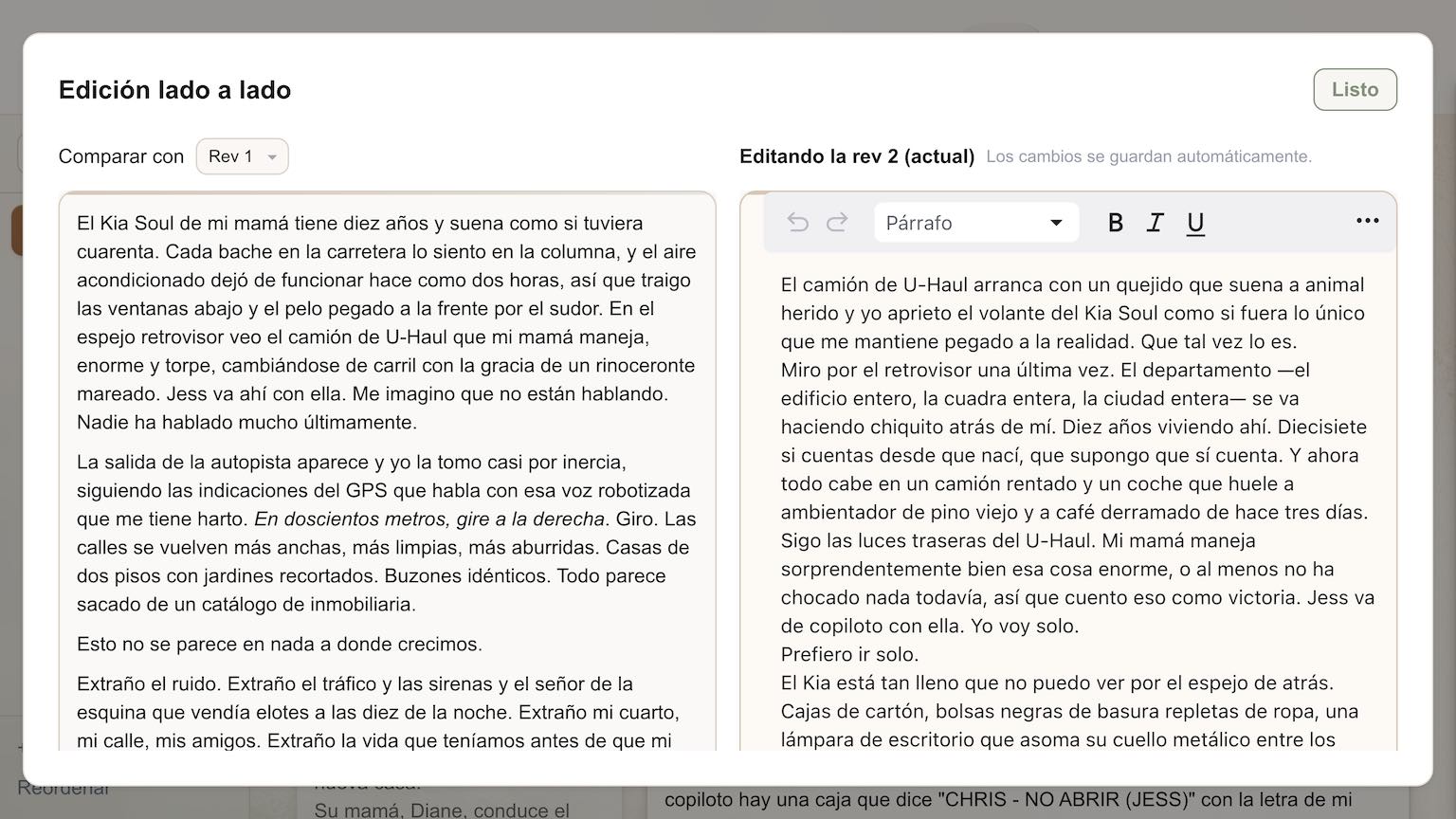
La edición lado a lado elimina el ir y venir. Busca una página con más de una revisión generada y verás un botón Comparar junto al botón Editar de la página. Al hacer clic, se abre un diálogo amplio con dos columnas: la revisión anterior a la izquierda, en modo de solo lectura, y la revisión actual a la derecha, en el editor de texto completo.
Lees la columna izquierda y reescribes la derecha en la misma vista, sin cambiar de pestaña ni usar el portapapeles. Si una página tiene varios borradores anteriores, el menú desplegable Comparar con, ubicado arriba de la columna izquierda, te permite alternar entre ellos mientras la revisión actual permanece fija a la derecha. Cada columna se desplaza de forma independiente, así que puedes alinear el párrafo del que estás tomando ideas con el párrafo que estás reescribiendo.
Editar en la columna derecha funciona exactamente igual que el editor en línea que ya conoces: los cambios se guardan automáticamente mientras escribes, y la barra de herramientas de formato permanece fija arriba mientras te desplazas. En una ventana más angosta, los botones adicionales de la barra se acomodan en un menú de Más herramientas en lugar de quedar cortados; el mismo comportamiento que ahora verás también en el editor en línea normal. Cuando termines, haz clic en Listo o presiona Escape. No hay un paso separado para guardar: el texto combinado que acabas de editar ya es la revisión actual.
Un pequeño detalle práctico: si ya estabas previsualizando una revisión anterior cuando hiciste clic en Comparar, el diálogo lo recuerda y se abre con esa revisión ya cargada en la columna izquierda.
En qué casos ayuda realmente
Esto es sobre todo para quienes ya recurren bastante a la regeneración y al selector de revisiones; si escribes una página una sola vez y sigues adelante, nada de tu flujo de trabajo cambia. Pero si eres de los que le pide a la IA que le dé otra pasada a una escena, o que restaura un borrador anterior para releerlo, la Edición Lado a Lado está pensada justo para ese momento: el instante en que te das cuenta de que la versión nueva es mejor pero no está completa, y la anterior tenía algo que valía la pena conservar.
Combina de forma natural con cualquier cosa que genere varios intentos del mismo momento de la historia: una escena de pelea donde un borrador acertó de lleno con la coreografía y otro acertó con la interioridad del personaje, o una persecución donde el ritmo funciona en una revisión y el diálogo funciona en otra. En lugar de elegir un ganador y perder el resto, ahora puedes construir la página que realmente querías a partir de las piezas que ya tienes.
Si estás a mitad de un proyecto y quieres ayuda para tener un borrador completo antes de empezar a pulirlo línea por línea, para eso está Just Write: primero redactas, y luego usas herramientas como esta para afinarlo.
Pruébalo ahora
Abre cualquier historia con una página que se haya regenerado al menos una vez, haz clic en Comparar junto al botón Editar de esa página, y trae una frase del borrador viejo hacia el nuevo. Eso es toda la función: ve a buscar una página que valga la pena combinar.